 HKD
HKD USD
USD EUR
EUR GBP
GBP CAD
CAD AUD
AUD JPY
JPY KRW
KRW SGD
SGD NZD
NZD THB
THB TWD
TWD English
 繁體中文
繁體中文 日本語
日本語 한국어
한국어

By Android TV Box | 17 July 2026 | 0 Comments
SviCloud 10S 리뷰: 개봉기, 설치 가이드, 기능 및 성능
안드로이드 TV 박스 시장은 지속적으로 성장하고 있으며, SviCloud 10S 는 해외 실시간 TV 및 주문형 콘텐츠 시청을 원하는 사용자들 사이에서 가장 주목받는 스트리밍 기기 중 하나입니다.
SviCloud 10S는 출시된 지 꽤 되었지만, 여전히 많은 신규 사용자들이 설치, 원격 제어 기능, 재생 기능 및 일상적인 사용법에 대해 궁금해합니다. 이 가이드는 개봉부터 성능 테스트까지 영상에서 다룬 모든 내용을 요약합니다.
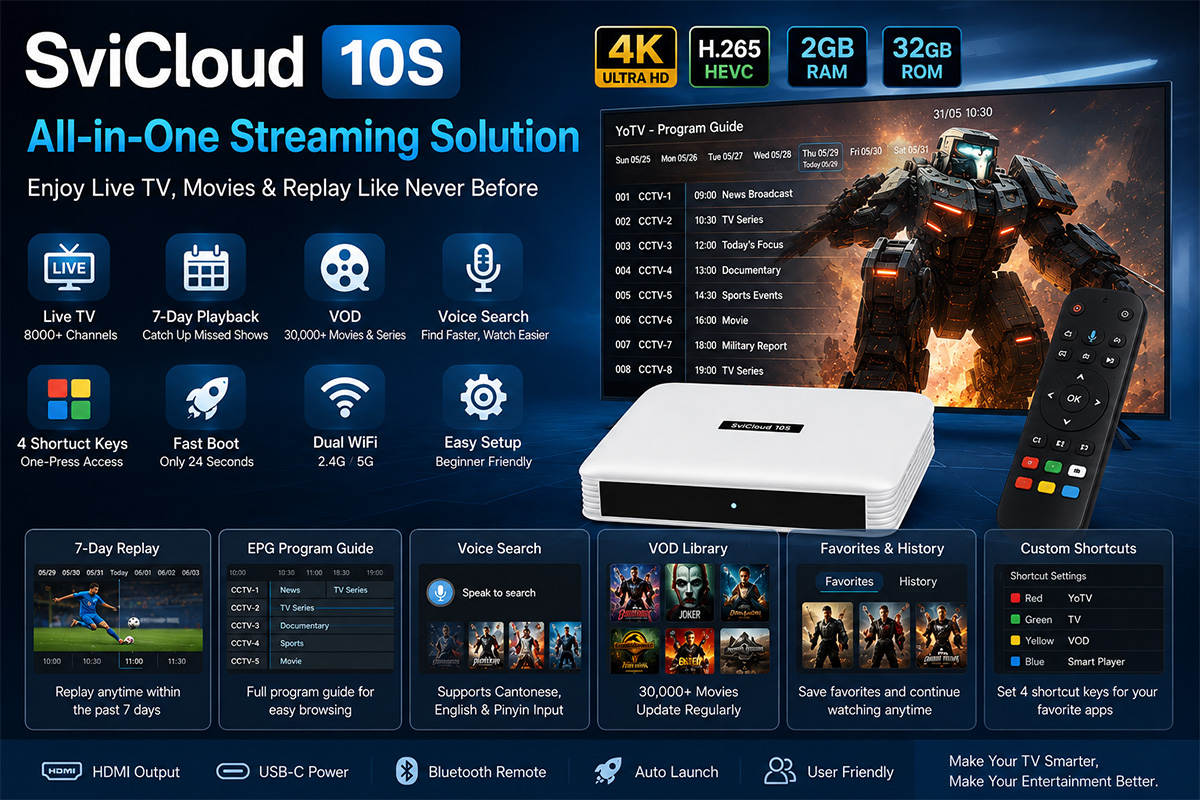
상자 안에는 무엇이 들어있을까요?
SviCloud 10S 패키지에는 시작하는 데 필요한 모든 것이 포함되어 있습니다.
SviCloud 10S TV 박스
블루투스 음성 리모컨
HDMI 케이블
USB-C 전원 어댑터
사용자 설명서
이 TV 박스는 깔끔한 흰색 디자인에 모던한 외관을 자랑합니다. 뒷면에는 HDMI 출력 단자와 USB-C 전원 입력 단자가 있습니다. 전체적인 하드웨어 디자인은 간결하고 사용하기 편리합니다.
함께 제공되는 블루투스 리모컨은 음성 검색을 지원하며, 프로그래밍 가능한 단축 버튼 4개를 갖추고 있어 일상적인 조작이 훨씬 편리해집니다.
최초 설정
TV 박스를 연결하기 전에 리모컨에 먼저 배터리를 넣으세요. 리모컨은 초기 설정 시 블루투스를 통해 페어링되므로, 미리 배터리를 넣어두면 원활한 페어링이 가능합니다.
HDMI 케이블과 전원을 연결한 후:
기기를 켜세요.
볼륨 + 버튼과 볼륨 - 버튼을 동시에 몇 초 동안 누르세요.
블루투스 페어링 메시지가 나타날 때까지 기다리세요.
페어링이 완료되면 설정 마법사를 따라 진행하십시오.
초기 설정에는 다음이 포함됩니다.
언어 선택
지역 선택
네트워크 설정 구성
기본 시스템 초기화 완료
Wi-Fi를 사용하는 경우 다음과 같이 하세요.
네트워크 설정 열기
집에서 사용할 Wi-Fi를 선택하세요
비밀번호를 입력하세요
연결될 때까지 기다리세요
연결이 성공적으로 이루어지면 시스템 시계가 자동으로 동기화됩니다. 표시되는 시간이 정확하지 않은 경우, 일반적으로 네트워크 연결이 제대로 설정되지 않았음을 나타냅니다.
필수 애플리케이션 설치
사용자는 내장 브라우저를 사용하여 제공된 설치 웹사이트에 접속하고 필요한 애플리케이션을 다운로드할 수 있습니다.
이 영상은 세 가지 주요 앱을 설치하는 방법을 보여줍니다.
요TV
스마트 플레이어
추가 시스템 애플리케이션
설치는 간단합니다.
다운로드
설치하다
홈 화면으로 돌아가기
일반적인 일상 사용에는 추가 소프트웨어가 일반적으로 필요하지 않습니다.
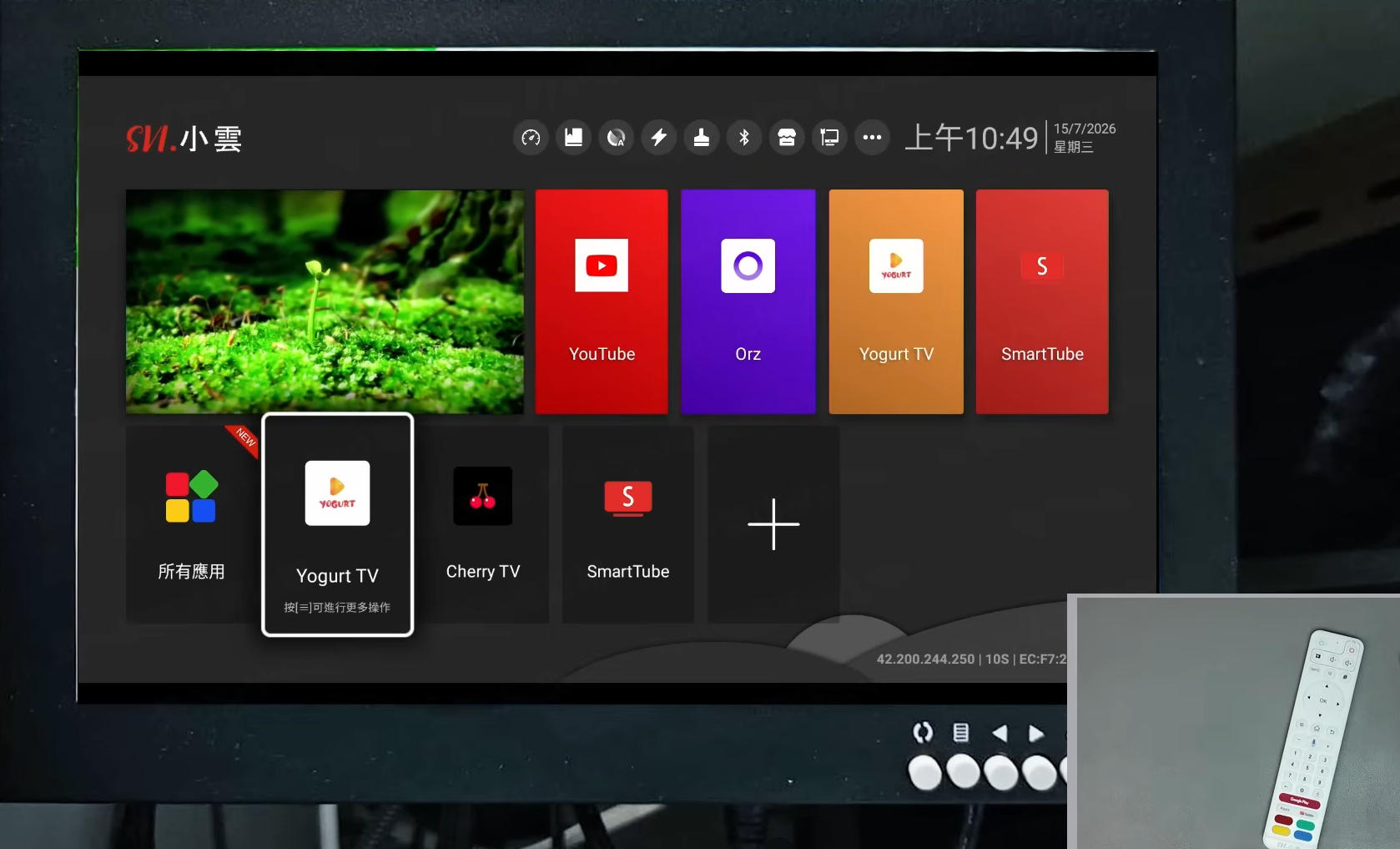
홈 화면 사용자 지정
설치 후 사용자는 메인 런처에 바로가기를 추가할 수 있습니다.
자주 사용하는 애플리케이션은 홈 화면에 바로 고정할 수 있어 메뉴를 탐색하지 않고도 훨씬 쉽게 접근할 수 있습니다.
런처를 사용하면 필요에 따라 아이콘을 재정렬할 수도 있습니다.
부팅 속도 테스트
SviCloud 10S의 놀라운 장점 중 하나는 빠른 시작 속도입니다.
전원을 켜고 홈 화면에 도달하기까지 걸리는 시간은 대략 다음과 같습니다.
24초
이 시연은 가속 없이 실시간으로 녹화되었으며, 보급형 하드웨어임에도 불구하고 시스템이 비교적 빠르게 부팅됨을 보여줍니다.
프로그래밍 가능한 원격 바로가기
리모컨의 가장 유용한 기능 중 하나는 사용자 지정 가능한 단축 버튼입니다.
네 개의 색깔 버튼 각각에 다른 애플리케이션을 실행하도록 지정할 수 있습니다.
예를 들어:
빨간색 → 즐겨찾는 앱
파란색 → TV
노란색 → VOD
녹색 → 사용자 선택
프로그래밍 후에는 버튼 하나만 누르면 애플리케이션을 실행할 수 있습니다.
이 시스템은 자동 실행 기능도 지원하여 사용자가 TV 박스가 시작될 때마다 원하는 애플리케이션을 자동으로 열 수 있도록 합니다.
주로 실시간 TV나 영화를 시청하는 사용자에게는 이러한 기능이 편의성을 크게 향상시켜 줍니다.
라이브 TV 기능
YoTV 애플리케이션은 다양한 시청 옵션을 통해 실시간 TV를 시청할 수 있도록 해줍니다.
주요 기능은 다음과 같습니다:
전자 프로그램 가이드(EPG)
7일 리플레이
생방송 텔레비전
채널 카테고리
이용 가능한 채널은 다음과 같습니다.
홍콩 TV
중국 본토
대만
스포츠 채널
일반 엔터테인먼트
가장 인기 있는 채널들이 포함되어 있습니다.
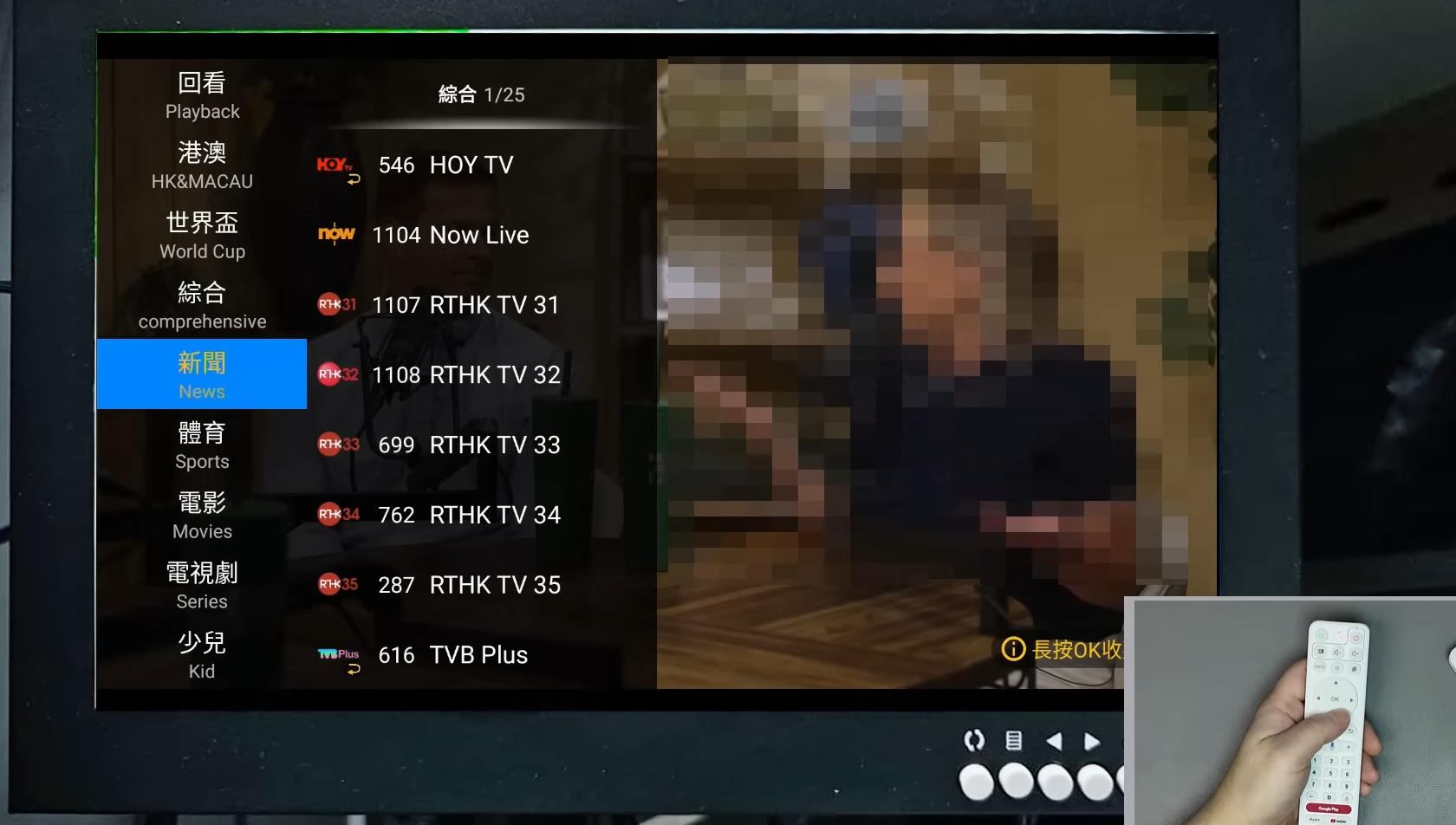
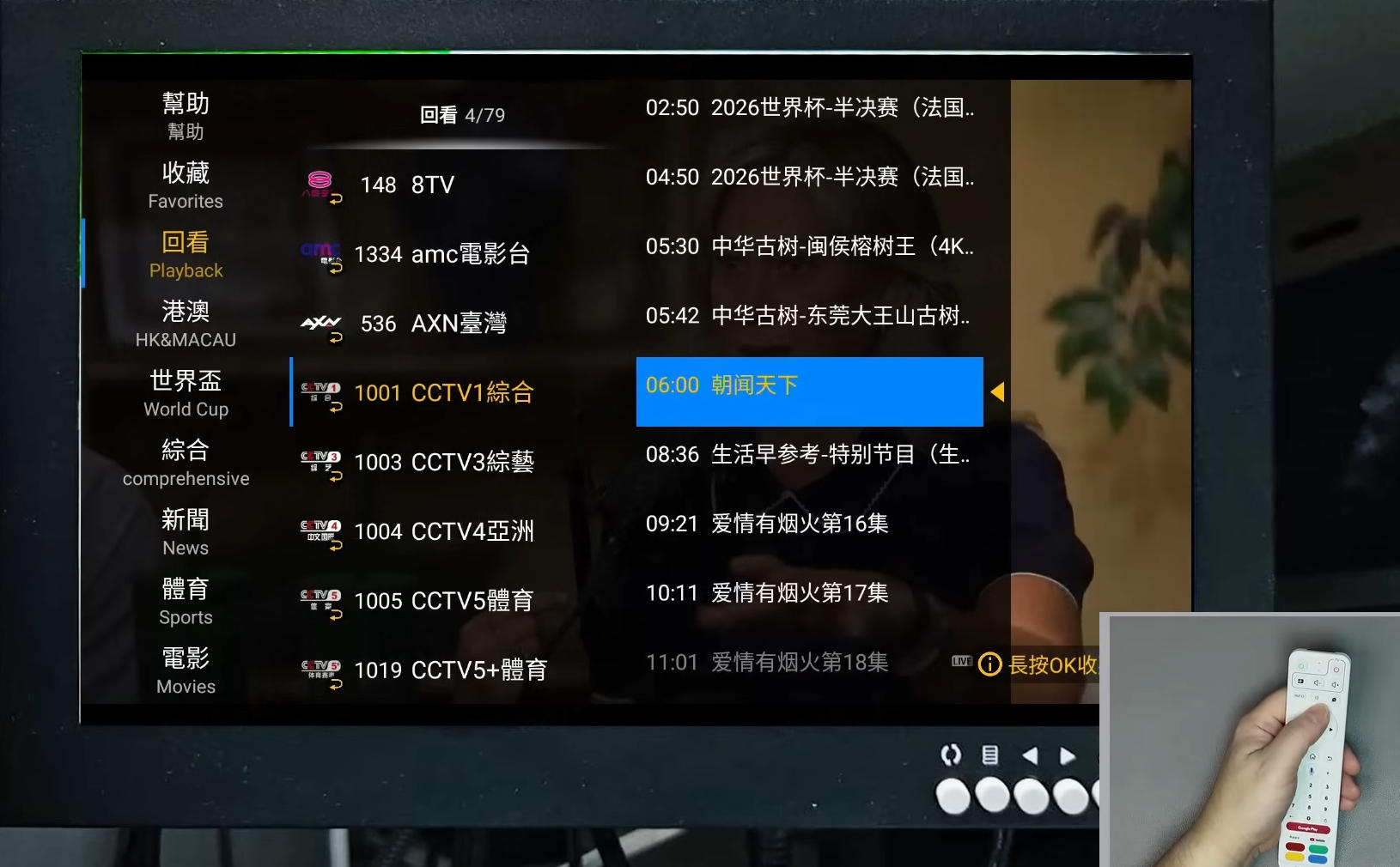
7일 재생
가장 눈에 띄는 특징 중 하나는 내장 재생 시스템입니다.
사용자는 이전에 방송된 프로그램을 여러 가지 방법으로 다시 볼 수 있습니다.
방법 1: EPG 재생
프로그램 안내를 열고 이전 방송을 선택하세요.
방법 2: 타임라인 재생
생방송 TV를 시청하는 동안 메뉴 버튼을 누르세요.
선택하다:
날짜
시간
채널
재생이 즉시 시작됩니다.
방법 3: 타임라인 정리
실시간 TV를 시청하는 동안 타임라인에서 왼쪽이나 오른쪽으로 이동하면 이전 콘텐츠를 다시 재생할 수 있습니다.
이 덕분에 놓친 프로그램을 다시 시청하는 것이 매우 편리해졌습니다.
음성 검색
블루투스 리모컨에는 음성 검색 기능이 내장되어 있습니다.
사용자는 간단히 다음과 같이 할 수 있습니다.
음성 인식 언어를 변경하세요(예: 광둥어).
마이크 버튼을 길게 누르세요.
영화나 TV 프로그램 제목을 말해 보세요.
버튼을 놓으세요.
검색 결과는 거의 즉시 나타납니다.
이 시스템은 다음 기능도 지원합니다.
광둥어
영어
중국어 병음 입력
이러한 유연성 덕분에 콘텐츠 검색이 리모컨으로 타이핑하는 것보다 훨씬 빠릅니다.
동영상 재생 옵션
영화 재생 중 메뉴 버튼을 누르면 추가 재생 제어 기능이 나타납니다.
사용자는 다음을 조정할 수 있습니다.
자막 선택
오디오 트랙
재생 속도
화면 비율
3D 재생(지원되는 경우)
이러한 제어 기능 덕분에 이 플레이어는 기본적인 스트리밍 애플리케이션보다 훨씬 더 다양한 활용성을 제공합니다.
즐겨찾기 및 시청 기록
콘텐츠 저장은 간단합니다.
영화나 TV 프로그램을 시청하는 동안 하트 아이콘을 눌러 즐겨찾기에 추가하세요.
홈 화면에는 다음과 같은 전용 섹션이 포함되어 있습니다.
즐겨찾기
시계 역사
사용자는 다시 검색할 필요 없이 이전에 시청했던 콘텐츠를 빠르게 이어서 볼 수 있습니다.
하드웨어 성능
SviCloud 10S는 다음과 같은 기능을 갖추고 있습니다.
2GB RAM
32GB 내장 저장공간
4GB 이상의 RAM을 제공하는 최신 플래그십 안드로이드 TV 박스와 비교하면 하드웨어 사양이 다소 떨어지는 것은 당연합니다.
성능은 다음 용도에 충분합니다:
실시간 TV 시청하기
영화 스트리밍
일반 가정용 엔터테인먼트
하지만 멀티태스킹, 고사양 게임 또는 고사양 애플리케이션을 많이 사용하는 사용자는 고급 기기에 비해 탐색 속도가 느리다고 느낄 수 있습니다.
장점
간편한 설치 과정
빠른 부팅 속도
블루투스 음성 리모컨
프로그래밍 가능한 단축 버튼 4개
즐겨 사용하는 애플리케이션 자동 실행
7일 재생
음성 검색 지원
전자 프로그램 가이드
즐겨찾기 및 시청 기록
사용자 친화적인 인터페이스
단점
램 용량이 2GB밖에 안 된다
32GB 저장 용량
최신 프리미엄 안드로이드 TV 박스보다 성능이 느립니다.
멀티태스킹이나 게임에는 적합하지 않습니다.
마지막으로
SviCloud 10S는 주로 실시간 TV 시청, 다시보기 기능 및 주문형 엔터테인먼트에 안정적으로 접속하려는 사용자에게 여전히 실용적인 스트리밍 솔루션입니다.
간편한 설정 과정, 맞춤 설정 가능한 리모컨, 음성 검색, 7일 재생 기능 덕분에 초보자에게 특히 적합합니다. 하드웨어는 더 이상 최첨단은 아니지만, 일상적인 스트리밍 및 TV 시청에는 여전히 충분한 성능을 제공합니다.
만약 당신의 주된 목적이 고사양 안드로이드 애플리케이션 실행보다는 TV 시청이라면, SviCloud 10S는 여전히 안정적이고 사용하기 쉬운 경험을 제공합니다.
SviCloud 10S는 출시된 지 꽤 되었지만, 여전히 많은 신규 사용자들이 설치, 원격 제어 기능, 재생 기능 및 일상적인 사용법에 대해 궁금해합니다. 이 가이드는 개봉부터 성능 테스트까지 영상에서 다룬 모든 내용을 요약합니다.

상자 안에는 무엇이 들어있을까요?
SviCloud 10S 패키지에는 시작하는 데 필요한 모든 것이 포함되어 있습니다.
SviCloud 10S TV 박스
블루투스 음성 리모컨
HDMI 케이블
USB-C 전원 어댑터
사용자 설명서
이 TV 박스는 깔끔한 흰색 디자인에 모던한 외관을 자랑합니다. 뒷면에는 HDMI 출력 단자와 USB-C 전원 입력 단자가 있습니다. 전체적인 하드웨어 디자인은 간결하고 사용하기 편리합니다.
함께 제공되는 블루투스 리모컨은 음성 검색을 지원하며, 프로그래밍 가능한 단축 버튼 4개를 갖추고 있어 일상적인 조작이 훨씬 편리해집니다.
최초 설정
TV 박스를 연결하기 전에 리모컨에 먼저 배터리를 넣으세요. 리모컨은 초기 설정 시 블루투스를 통해 페어링되므로, 미리 배터리를 넣어두면 원활한 페어링이 가능합니다.
HDMI 케이블과 전원을 연결한 후:
기기를 켜세요.
볼륨 + 버튼과 볼륨 - 버튼을 동시에 몇 초 동안 누르세요.
블루투스 페어링 메시지가 나타날 때까지 기다리세요.
페어링이 완료되면 설정 마법사를 따라 진행하십시오.
초기 설정에는 다음이 포함됩니다.
언어 선택
지역 선택
네트워크 설정 구성
기본 시스템 초기화 완료
Wi-Fi를 사용하는 경우 다음과 같이 하세요.
네트워크 설정 열기
집에서 사용할 Wi-Fi를 선택하세요
비밀번호를 입력하세요
연결될 때까지 기다리세요
연결이 성공적으로 이루어지면 시스템 시계가 자동으로 동기화됩니다. 표시되는 시간이 정확하지 않은 경우, 일반적으로 네트워크 연결이 제대로 설정되지 않았음을 나타냅니다.
필수 애플리케이션 설치
사용자는 내장 브라우저를 사용하여 제공된 설치 웹사이트에 접속하고 필요한 애플리케이션을 다운로드할 수 있습니다.
이 영상은 세 가지 주요 앱을 설치하는 방법을 보여줍니다.
요TV
스마트 플레이어
추가 시스템 애플리케이션
설치는 간단합니다.
다운로드
설치하다
홈 화면으로 돌아가기
일반적인 일상 사용에는 추가 소프트웨어가 일반적으로 필요하지 않습니다.

홈 화면 사용자 지정
설치 후 사용자는 메인 런처에 바로가기를 추가할 수 있습니다.
자주 사용하는 애플리케이션은 홈 화면에 바로 고정할 수 있어 메뉴를 탐색하지 않고도 훨씬 쉽게 접근할 수 있습니다.
런처를 사용하면 필요에 따라 아이콘을 재정렬할 수도 있습니다.
부팅 속도 테스트
SviCloud 10S의 놀라운 장점 중 하나는 빠른 시작 속도입니다.
전원을 켜고 홈 화면에 도달하기까지 걸리는 시간은 대략 다음과 같습니다.
24초
이 시연은 가속 없이 실시간으로 녹화되었으며, 보급형 하드웨어임에도 불구하고 시스템이 비교적 빠르게 부팅됨을 보여줍니다.
프로그래밍 가능한 원격 바로가기
리모컨의 가장 유용한 기능 중 하나는 사용자 지정 가능한 단축 버튼입니다.
네 개의 색깔 버튼 각각에 다른 애플리케이션을 실행하도록 지정할 수 있습니다.
예를 들어:
빨간색 → 즐겨찾는 앱
파란색 → TV
노란색 → VOD
녹색 → 사용자 선택
프로그래밍 후에는 버튼 하나만 누르면 애플리케이션을 실행할 수 있습니다.
이 시스템은 자동 실행 기능도 지원하여 사용자가 TV 박스가 시작될 때마다 원하는 애플리케이션을 자동으로 열 수 있도록 합니다.
주로 실시간 TV나 영화를 시청하는 사용자에게는 이러한 기능이 편의성을 크게 향상시켜 줍니다.
라이브 TV 기능
YoTV 애플리케이션은 다양한 시청 옵션을 통해 실시간 TV를 시청할 수 있도록 해줍니다.
주요 기능은 다음과 같습니다:
전자 프로그램 가이드(EPG)
7일 리플레이
생방송 텔레비전
채널 카테고리
이용 가능한 채널은 다음과 같습니다.
홍콩 TV
중국 본토
대만
스포츠 채널
일반 엔터테인먼트
가장 인기 있는 채널들이 포함되어 있습니다.

7일 재생
가장 눈에 띄는 특징 중 하나는 내장 재생 시스템입니다.
사용자는 이전에 방송된 프로그램을 여러 가지 방법으로 다시 볼 수 있습니다.
방법 1: EPG 재생
프로그램 안내를 열고 이전 방송을 선택하세요.
방법 2: 타임라인 재생
생방송 TV를 시청하는 동안 메뉴 버튼을 누르세요.
선택하다:
날짜
시간
채널
재생이 즉시 시작됩니다.
방법 3: 타임라인 정리
실시간 TV를 시청하는 동안 타임라인에서 왼쪽이나 오른쪽으로 이동하면 이전 콘텐츠를 다시 재생할 수 있습니다.
이 덕분에 놓친 프로그램을 다시 시청하는 것이 매우 편리해졌습니다.
음성 검색
블루투스 리모컨에는 음성 검색 기능이 내장되어 있습니다.
사용자는 간단히 다음과 같이 할 수 있습니다.
음성 인식 언어를 변경하세요(예: 광둥어).
마이크 버튼을 길게 누르세요.
영화나 TV 프로그램 제목을 말해 보세요.
버튼을 놓으세요.
검색 결과는 거의 즉시 나타납니다.
이 시스템은 다음 기능도 지원합니다.
광둥어
영어
중국어 병음 입력
이러한 유연성 덕분에 콘텐츠 검색이 리모컨으로 타이핑하는 것보다 훨씬 빠릅니다.
동영상 재생 옵션
영화 재생 중 메뉴 버튼을 누르면 추가 재생 제어 기능이 나타납니다.
사용자는 다음을 조정할 수 있습니다.
자막 선택
오디오 트랙
재생 속도
화면 비율
3D 재생(지원되는 경우)
이러한 제어 기능 덕분에 이 플레이어는 기본적인 스트리밍 애플리케이션보다 훨씬 더 다양한 활용성을 제공합니다.
즐겨찾기 및 시청 기록
콘텐츠 저장은 간단합니다.
영화나 TV 프로그램을 시청하는 동안 하트 아이콘을 눌러 즐겨찾기에 추가하세요.
홈 화면에는 다음과 같은 전용 섹션이 포함되어 있습니다.
즐겨찾기
시계 역사
사용자는 다시 검색할 필요 없이 이전에 시청했던 콘텐츠를 빠르게 이어서 볼 수 있습니다.
하드웨어 성능
SviCloud 10S는 다음과 같은 기능을 갖추고 있습니다.
2GB RAM
32GB 내장 저장공간
4GB 이상의 RAM을 제공하는 최신 플래그십 안드로이드 TV 박스와 비교하면 하드웨어 사양이 다소 떨어지는 것은 당연합니다.
성능은 다음 용도에 충분합니다:
실시간 TV 시청하기
영화 스트리밍
일반 가정용 엔터테인먼트
하지만 멀티태스킹, 고사양 게임 또는 고사양 애플리케이션을 많이 사용하는 사용자는 고급 기기에 비해 탐색 속도가 느리다고 느낄 수 있습니다.

장점
간편한 설치 과정
빠른 부팅 속도
블루투스 음성 리모컨
프로그래밍 가능한 단축 버튼 4개
즐겨 사용하는 애플리케이션 자동 실행
7일 재생
음성 검색 지원
전자 프로그램 가이드
즐겨찾기 및 시청 기록
사용자 친화적인 인터페이스
단점
램 용량이 2GB밖에 안 된다
32GB 저장 용량
최신 프리미엄 안드로이드 TV 박스보다 성능이 느립니다.
멀티태스킹이나 게임에는 적합하지 않습니다.
마지막으로
SviCloud 10S는 주로 실시간 TV 시청, 다시보기 기능 및 주문형 엔터테인먼트에 안정적으로 접속하려는 사용자에게 여전히 실용적인 스트리밍 솔루션입니다.
간편한 설정 과정, 맞춤 설정 가능한 리모컨, 음성 검색, 7일 재생 기능 덕분에 초보자에게 특히 적합합니다. 하드웨어는 더 이상 최첨단은 아니지만, 일상적인 스트리밍 및 TV 시청에는 여전히 충분한 성능을 제공합니다.
만약 당신의 주된 목적이 고사양 안드로이드 애플리케이션 실행보다는 TV 시청이라면, SviCloud 10S는 여전히 안정적이고 사용하기 쉬운 경험을 제공합니다.


