 KRW
KRW USD
USD EUR
EUR GBP
GBP CAD
CAD AUD
AUD HKD
HKD JPY
JPY SGD
SGD NZD
NZD THB
THB TWD
TWD English
 繁體中文
繁體中文 日本語
日本語 한국어
한국어
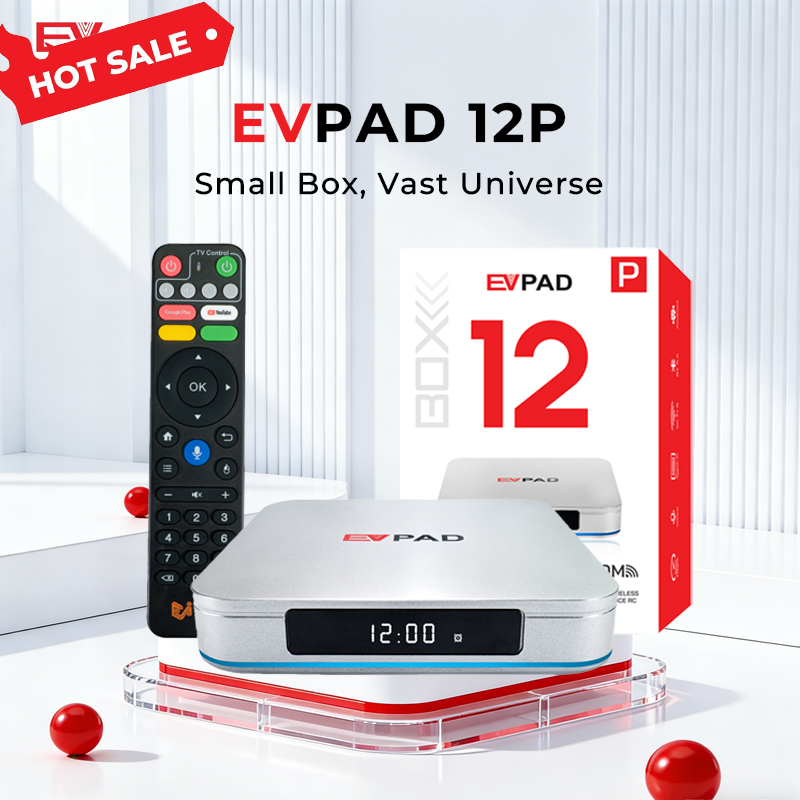
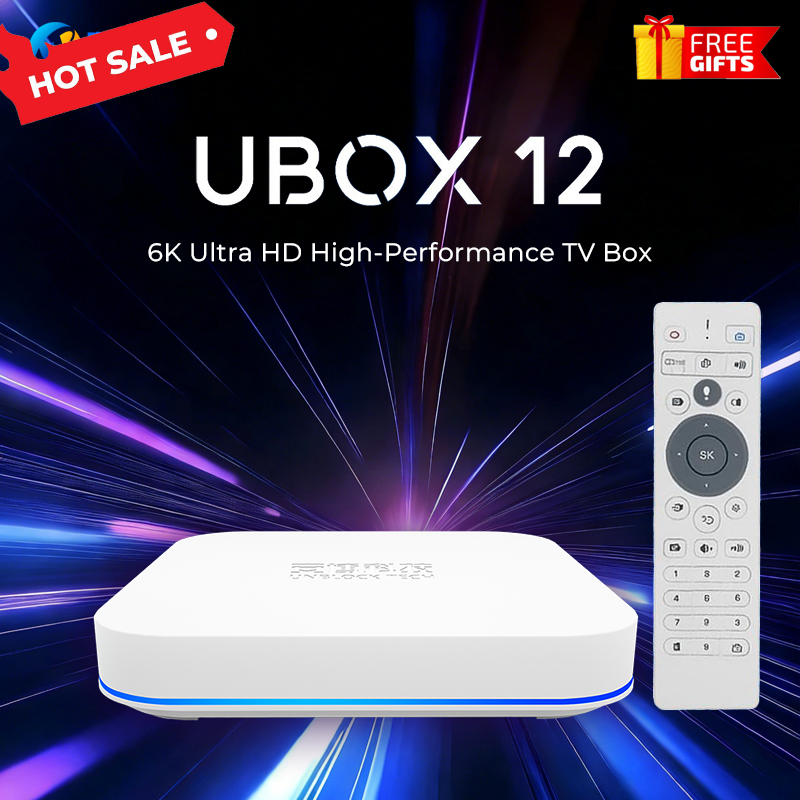
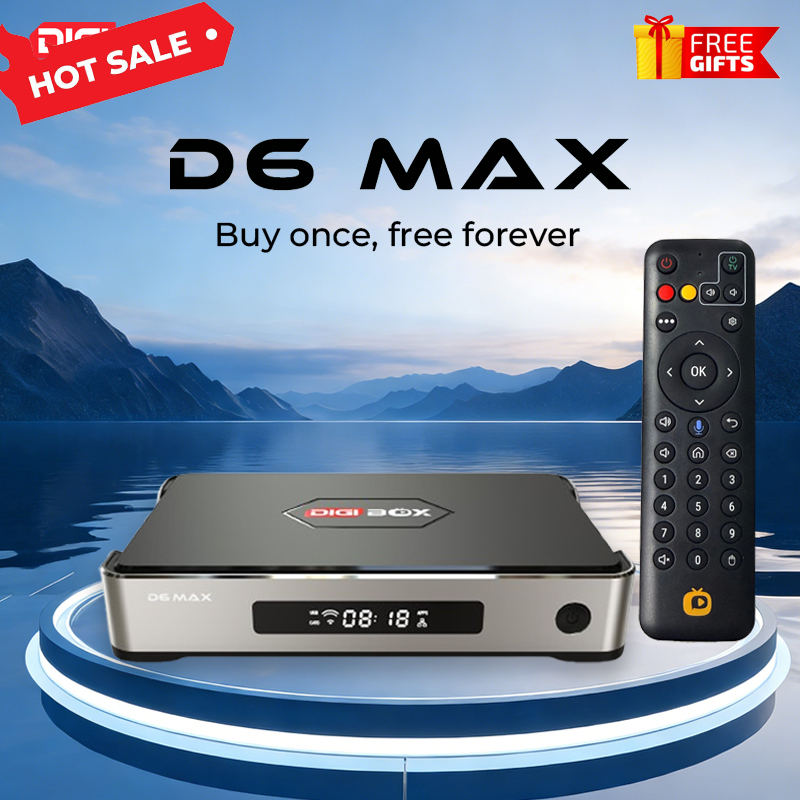
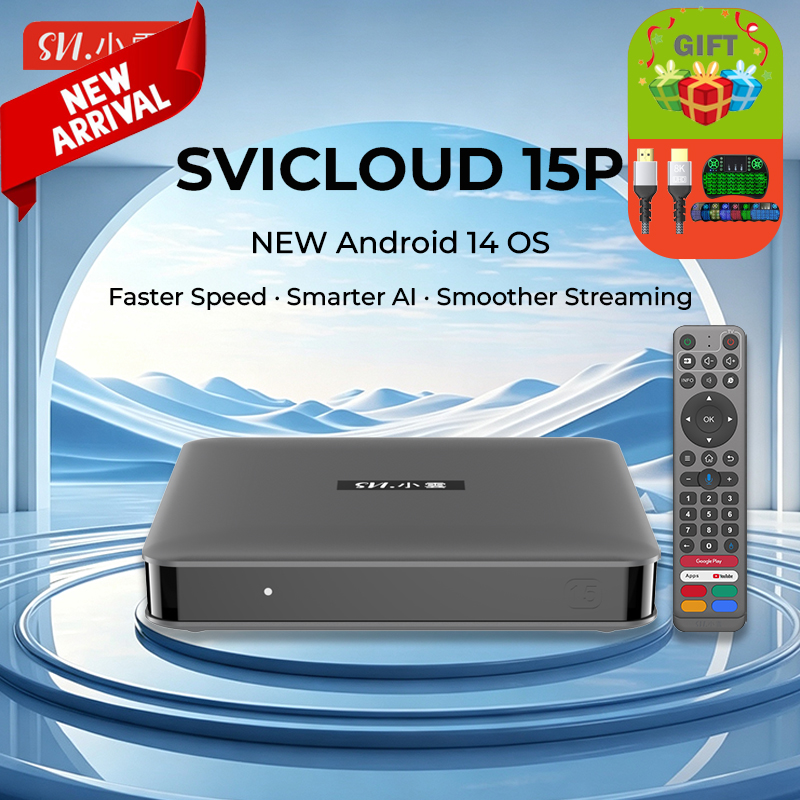

TV 박스 설치 방법
안드로이드 TV 박스 설치는 처음 사용하시는 분이라도 빠르고 간편하게 할 수 있습니다. DIGIBox, EVPAD, UBox, GetMax, SviCloud 등 어떤 브랜드를 선택하시든 기본 설치 과정은 비슷합니다. 단 몇 분 만에 실시간 TV, 영화, 스포츠, 그리고 전 세계의 다양한 엔터테인먼트 콘텐츠를 즐기실 수 있습니다.
이 가이드는 단계별 설정 과정을 안내하고 다양한 브랜드에 필요한 앱을 설치하는 방법을 설명합니다.
1단계: TV 박스를 TV에 연결하세요
HDMI 케이블의 한쪽 끝을 TV 박스에 꽂으세요.
케이블의 다른 한쪽 끝을 TV의 사용 가능한 HDMI 포트에 연결하세요.
전원 어댑터를 연결하고 TV 박스를 켜세요.
TV 입력 소스를 올바른 HDMI 채널로 설정하세요.
전원을 켜면 TV 박스가 자동으로 시작됩니다.

2단계: 인터넷에 연결하기
원활한 스트리밍을 위해서는 안정적인 인터넷 연결이 필수적입니다.
다음 방법을 사용하여 연결할 수 있습니다.
Wi-Fi (대부분의 사용자에게 권장)
이더넷 케이블 (최대 안정성 확보용)
설정 → 네트워크로 이동하여 Wi-Fi 네트워크를 선택하고 비밀번호를 입력하세요.

3단계: 초기 시스템 설정 완료
인터넷에 연결한 후:
언어를 선택하세요
시간대를 설정하세요
리모컨을 페어링하세요(프런트 메시지가 표시되면).
완료되면 안드로이드 TV 홈 화면으로 들어갑니다.
4단계: 필요한 TV 앱 설치
이 단계는 사용 중인 셋톱박스 브랜드에 따라 다릅니다.
디지박스 & 겟맥스
DIGIBox와 GetMax의 경우, 필요한 앱은 TV 박스의 앱 스토어에서 직접 다운로드할 수 있습니다.
단계:
내장된 앱 스토어를 엽니다.
공식 TV 앱을 검색하세요
다운로드 및 설치
앱을 열고 시청을 시작하세요
이 방법은 간단하고 사용하기 쉬워서 특히 처음 사용하는 사람들에게 적합합니다.

EVPAD, UBox 및 SviCloud
EVPAD, UBox 및 SviCloud의 경우 필요한 앱은 일반 앱 스토어에서 제공되지 않으므로 브랜드별 웹사이트에서 다운로드해야 합니다.
단계:
TV 박스에서 웹 브라우저를 여세요
브랜드에서 제공하는 공식 다운로드 웹사이트를 방문하세요.
필요한 APK 파일을 다운로드하세요
앱을 설치하고 실행하세요.
자세한 웹사이트 주소와 사용 설명서는 일반적으로 판매자가 제공하거나 제품 상자에 포함되어 있습니다.


5단계: 시청을 시작하고 나만의 시청 환경을 만들어보세요
앱 설치가 완료되면 다음 작업을 수행할 수 있습니다.
실시간 TV 채널을 찾아보세요
주문형 영화 및 TV 프로그램을 시청하세요
영상 화질과 자막을 조정하세요
즐겨찾는 채널을 추가하여 빠르게 시청하세요.
대부분의 셋톱박스는 유튜브, 넷플릭스, 음악 앱, 웹 브라우저와 같은 추가 앱도 지원합니다.
최상의 경험을 위한 팁
고속 인터넷 연결(최소 20Mbps 권장)을 사용하세요.
시스템과 앱을 최신 상태로 유지하세요.
최적의 성능을 위해 TV 박스를 주기적으로 재시작하십시오.
Wi-Fi 연결이 불안정할 경우 이더넷을 사용하세요.
마지막으로
TV 박스 설치는 간단하고 빠르며, 특별한 기술 지식이 필요하지 않습니다. DIGIBox, EVPAD, UBox, GetMax, SviCloud 등 어떤 제품을 선택하든 몇 분 안에 설치를 완료하고 강력한 홈 엔터테인먼트 경험을 즐길 수 있습니다.
앱 설치 또는 설정 방법에 도움이 필요하시면 언제든지 저희 지원팀에 문의해 주세요.
문의사항이나 도움이 필요하시면 언제든지 연락주세요.
WhatsApp/Telegram/WeChat : +852-54359812
이메일 : sales@androidtvbox.com


